FMI FFF : guide complet pour installer et utiliser la Feuille de Match Informatisée en 2026
Publié le 06/06/2026
Introduction
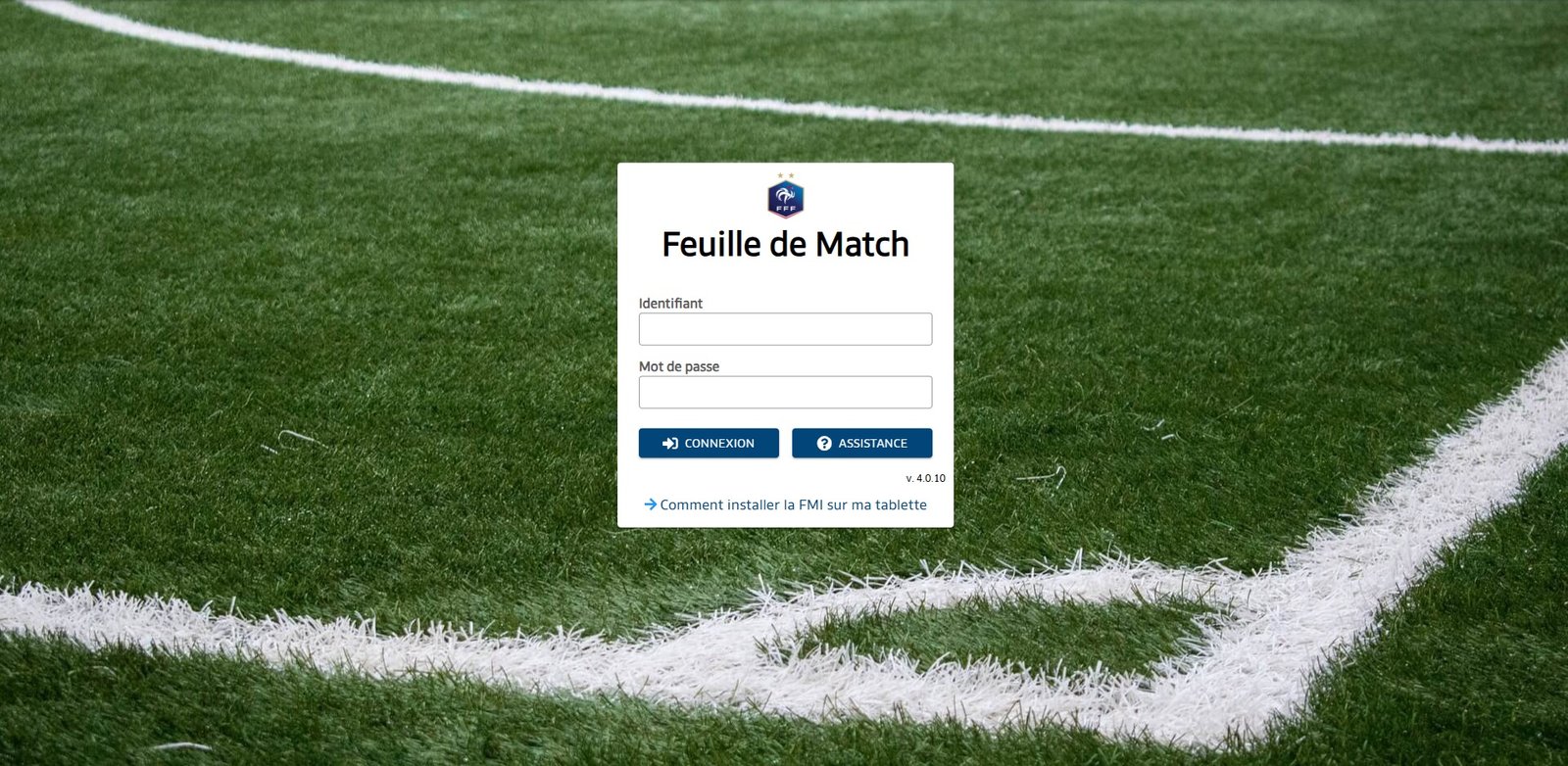
La FMI, aussi appelée Feuille de Match Informatisée, est une application de tablette utilisée par les clubs pour gérer une rencontre officielle de football.
Elle permet de préparer la composition des équipes, d’inscrire les joueurs, dirigeants, éducateurs et arbitres participants à la rencontre, puis de saisir toutes les informations liées au match : score, remplacements, buts, avertissements, exclusions, réserves, observations.
Pour rappel, seules les personnes inscrites sur la feuille de match FFF peuvent participer officiellement à la rencontre.
Depuis 2026, les clubs doivent utiliser la FMI version 5, et plus précisément la version 5.0.16 à compter du 31 mars 2026. Les anciennes versions 3.9 et 4.0.10 ne sont plus utilisables depuis le 31 mars 2026.
La FMI est-elle obligatoire ?
Oui, l’utilisation de la FMI feuille de match est obligatoire dans toutes les compétitions nationales et régionales.
Pour les compétitions départementales, elle est généralement obligatoire des catégories U13 jusqu’aux Séniors, sauf mention contraire du District.
En cas d’impossibilité d’utiliser la FMI le jour du match, le club devra obligatoirement utiliser une feuille de match papier.
Quelles sont les versions de la FMI ?
De 2019 à 2024, l’application FMI 3.9.0 était téléchargeable depuis le Play Store sur Android ou depuis l’App Store sur iOS.
Depuis 2024, le fonctionnement a évolué. La FMI est désormais une WebApp, installée depuis le site officiel fmi-core.fff.fr.
En 2026, les clubs doivent utiliser la FMI version 5 (Juin 2026 : version 5.0.16).
Comment télécharger et installer la FMI FFF version 5 ?
Pour télécharger la FMI FFF nouvelle version, il ne faut plus passer par les stores classiques.
L’installation se fait depuis le site officiel :
Pour installer la FMI sur tablette :
- Vérifiez que votre tablette est compatible avec les préconisations techniques (voir ci-après « Quelle tablette choisir pour la FMI »).
- Ouvrez Google Chrome ou Safari depuis votre tablette.
- Rendez-vous sur fmi-core.fff.fr.
- Cliquez sur « Comment installer la FMI sur la tablette ».
- Suivez les instructions affichées à l’écran.
Cette procédure permet d’installer la feuille de match informatisée nouvelle version directement sur votre appareil.
Quelle tablette choisir pour la FMI ?
Préconisations techniques minimales
La tablette doit disposer de :
- écran d’au moins 10,4 pouces ;
- mémoire vive de 2 Go minimum ;
- processeur 2 GHz ;
- système Android 12 ou supérieur, ou iOS ;
- marque recommandée : Samsung, Apple ou Lenovo.
Préconisations recommandées
Pour plus de confort, il est conseillé d’utiliser :
- écran d’environ 11 pouces ;
- mémoire vive de 4 Go ;
- processeur 2 GHz ;
- système Android 12 ou supérieur, ou iOS.
Une tablette comme la Lenovo Tab M11 peut être un bon compromis entre prix, confort d’utilisation et compatibilité avec la FMI.
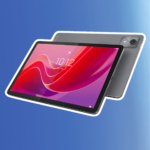
Lien pour l’acheter : https://amzn.to/4fXNnkN
Comment utiliser la FMI ?
Pour utiliser la FMI, vous devez avoir :
- l’application FMI installée sur votre tablette ;
- un compte Footclubs actif ;
- une habilitation FMI sur Footclubs ;
- vos identifiants Footclubs à jour.
Pour vous connecter :
- Ouvrez l’application FMI installée sur la tablette.
- Saisissez vos identifiants Footclubs.
- Accédez à la rencontre concernée.
Si vous avez oublié votre mot de passe FMI, rendez-vous sur https://footclubs.fff.fr puis cliquez sur « Mot de passe oublié ».
Comment avoir l’habilitation FMI sur Footclubs ?
Pour utiliser la FMI, votre compte Footclubs doit être autorisé.
Seul le Correspondant Footclubs, également appelé administrateur Footclubs, peut donner cette habilitation.
Si vous souhaitez changer le correspondant Footclubs, vous pouvez suivre cette procédure :
Lien vers l’article : Comment changer son correspondant Footclubs ?
Comment donner l’accès FMI à un utilisateur Footclubs ?
Le correspondant Footclubs doit :
- Se connecter à Footclubs.
- Aller dans le menu « Organisation ».
- Cliquer sur « Utilisateurs Footclubs ».
- Sélectionner le profil de l’utilisateur.
- Créer le compte si l’utilisateur n’existe pas encore.
- Choisir le type de profil : Gestionnaire Compétitions ou Invité FMI.
- Cocher la case « Gestion feuille de match informatisée ».
- Cocher les équipes auxquelles l’utilisateur doit avoir accès.
- Enregistrer les modifications.
Une fois cette habilitation activée, l’utilisateur pourra accéder aux feuilles de match correspondant aux équipes autorisées. Il faut cependant patienter environ 3h avant de pouvoir accéder aux rencontres sur l’application FMI (délai de synchronisation).
Préparer la FMI avant le jour du match
La préparation de la composition peut se faire à partir du lundi de la semaine du match.
Elle se réalise depuis le site :
Il ne s’agit pas de l’application FMI installée sur la tablette. Aucune installation n’est nécessaire pour préparer la composition.
Cette étape peut être effectuée depuis un ordinateur ou une tablette.
À quoi sert la préparation de la composition ?
La préparation de la composition permet de gagner du temps le jour du match. Elle est facultative.
Vous pouvez y renseigner :
- les joueurs participant à la rencontre ;
- les numéros de maillot ;
- le capitaine ;
- les éducateurs ;
- les dirigeants ;
- le dirigeant responsable ;
- les membres du staff ;
- le corps médical si nécessaire.
Si elle n’a pas été faite avant le match, elle pourra être réalisée directement le jour J sur la tablette du club recevant.
Pensez toujours à sauvegarder vos modifications.
Utilisation de la FMI par le club recevant
Le club recevant joue un rôle central dans l’utilisation de la FMI.
C’est lui qui doit récupérer la rencontre et charger les données sur la tablette.
Cette opération nécessite une connexion internet.
Une fois les données récupérées, la connexion internet n’est plus nécessaire pendant la rencontre. En revanche, elle sera indispensable après le match pour transmettre la feuille.
Quand récupérer les données de la rencontre ?
Les données de la rencontre ne peuvent être récupérées qu’à partir des deux heures précédant l’heure du coup d’envoi.
Avant le match : étapes pour le club recevant
Avant le début de la rencontre, le club recevant doit :
- Ouvrir l’application FMI.
- Se connecter avec ses identifiants Footclubs.
- Choisir la rencontre du jour.
- Sélectionner « Feuille de match ».
- Cliquer sur « Identification ».
- Choisir un mot de passe spécifique à la rencontre.
- Valider la composition si elle a déjà été préparée.
- Modifier ou préparer la composition si nécessaire.
- Mettre la tablette à disposition du club visiteur.
- Mettre ensuite la tablette à disposition de l’arbitre.
Contrôles avant le début du match
Avant la rencontre, les deux clubs peuvent contrôler les licences adverses.
C’est également à ce moment que les réserves d’avant-match peuvent être déposées si nécessaire.
Les signatures d’avant-match doivent ensuite être réalisées sur la tablette, en présence de l’arbitre.
Pendant le match : rôle du club recevant
Pendant la rencontre, le match apparaît comme « en cours » dans l’application.
Le club recevant doit principalement :
- veiller à la sécurité de la tablette ;
- signaler à l’arbitre tout dépôt de réserve technique ;
- s’assurer que la tablette reste disponible pour les formalités d’après-match.
Après le match : rôle du club recevant
Après le coup de sifflet final, le club recevant doit vérifier les informations saisies par l’arbitre.
Il faut notamment contrôler :
- le score ;
- les buteurs ;
- les avertissements ;
- les exclusions ;
- les blessures ;
- les remplacements ;
- les observations d’après-match.
Après vérification, le club doit signer les observations d’après-match si nécessaire, puis réaliser les signatures d’après-match sur la tablette.
L’arbitre doit ensuite clôturer la feuille de match.
Une fois clôturée, la rencontre apparaît comme jouée dans l’application.
Transmettre la feuille de match FMI
Après la clôture, le club recevant doit veiller à la transmission complète de la feuille.
La tablette doit être connectée à internet pour transmettre la feuille de match.
Sans cette transmission, la feuille de match ne sera pas correctement envoyée à l’instance compétente.
Utilisation de la FMI par le club visiteur
Le club visiteur peut préparer sa composition en amont, comme le club recevant.
En cas de changement de dernière minute, il sera possible de modifier la composition directement le jour du match sur la tablette du club recevant.
Avant le match : étapes pour le club visiteur
Avant la rencontre, le club visiteur doit :
- S’identifier dans la feuille de match initiée par le club recevant ou par l’arbitre.
- Choisir un mot de passe spécifique pour la rencontre.
- Valider sa composition si elle a déjà été préparée.
- Modifier ou compléter sa composition si nécessaire.
- Contrôler les licences adverses.
- Déposer des réserves d’avant-match si nécessaire.
- Réaliser les signatures d’avant-match.
Pendant le match : rôle du club visiteur
Pendant la rencontre, le club visiteur doit signaler à l’arbitre les éventuelles réserves techniques.
Il n’a pas à manipuler la FMI pendant le match, sauf demande de l’arbitre ou situation particulière.
Après le match : rôle du club visiteur
Après le match, le club visiteur doit vérifier les informations saisies par l’arbitre.
Il doit notamment contrôler :
- le résultat ;
- les sanctions disciplinaires ;
- les blessures ;
- les observations ;
- les éventuelles réserves ou remarques.
Une fois les éléments vérifiés, le club visiteur signe les observations d’après-match si nécessaire, puis réalise la signature d’après-match sur la tablette.
Bonnes pratiques pour bien utiliser la FMI
Pour éviter les problèmes le jour du match, quelques réflexes simples sont à adopter.
Vérifiez que :
- la tablette est compatible ;
- la FMI version 5 est bien installée ;
- l’utilisateur dispose de l’habilitation FMI ;
- le mot de passe Footclubs fonctionne ;
- la composition est préparée si possible ;
- la tablette est chargée.
Que faire si la FMI ne fonctionne pas le jour du match ?
Si la FMI ne peut pas être utilisée le jour de la rencontre, il faut obligatoirement utiliser une feuille de match papier.
Cela peut arriver en cas de :
- panne de tablette ;
- problème de connexion au moment de récupérer les données ;
- impossibilité d’ouvrir l’application ;
- absence d’identifiants valides ;
- dysfonctionnement technique.
À retenir
La FMI FFF est aujourd’hui l’outil indispensable pour gérer une rencontre officielle.
Pour l’utiliser correctement, il faut :
- installer la FMI version 5 depuis fmi-core.fff.fr ;
- utiliser une tablette compatible ;
- disposer d’un compte Footclubs habilité ;
- préparer la composition avant le match si possible ;
- récupérer les données le jour de la rencontre ;
- faire signer les deux clubs et l’arbitre ;
- clôturer la feuille après le match ;
- transmettre la feuille de match.
La feuille de match FMI permet de sécuriser la gestion administrative d’une rencontre et de transmettre rapidement les informations aux instances compétentes.

À propos de l'auteur de l'article
Julien Moreau
Journaliste Football Amateur
Julien couvre l’actualité du football amateur, de la vie associative et des compétitions locales. Il partage des conseils, des analyses et les dernières informations utiles aux clubs, dirigeants, éducateurs et bénévoles.
Continuez votre lecture
D'autres articles dans la même catégorie.
Quelle tablette choisir pour la FMI FFF ?
Découvrez les 3 tablettes Android recommandées pour la FMI FFF, avec tableau comparatif, critères officiels FFF et FAQ pratique pour les clubs amateurs.
Télécharger et installer la FMI FFF version 5
Retrouvez la procédure complète pour télécharger la FMI FFF version 5 (v.5.0.17), l’installer sur tablette Android ou iPad via fmi-core.fff.fr, et résoudre les problèmes courants.
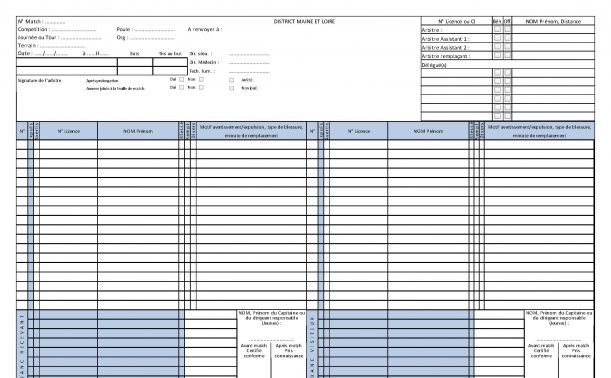
Feuille de match papier vierge FFF
Télécharger un exemplaire d’une feuille de match papier vierge Vous n’avez pas la possibilité d’utiliser une feuille de match informatisée ? Téléchargez dès maintenant une feuille de match papier vierge à imprimer pour éviter une amende financière !Téléchargez un exemplaire vierge valable pour l’ensemble des Ligues & Districts en cliquant sur le bouton ci-dessous. Notre […]
Télécharger FMI FFF version 3.9 (2026)
Découvrez toutes les informations dans cet article.
Télécharger et installer la FMI FFF version 5
En bref La FMI FFF version 5 s’installe exclusivement via le navigateur, depuis l’adresse fmi-core.fff.fr. Il n’existe pas de fichier APK à télécharger séparément. La version actuelle à utiliser est la v.5.0.17. Les versions antérieures (3.9 et 4.0.10) sont désormais inutilisables en compétition officielle. Tout club qui ne se met pas à jour s’expose à […]