Télécharger et installer la FMI FFF version 5
Publié le · Mis à jour le · 6 min de lecture
En bref
La FMI FFF version 5 s’installe exclusivement via le navigateur, depuis l’adresse fmi-core.fff.fr. Il n’existe pas de fichier APK à télécharger séparément. La version actuelle à utiliser est la v.5.0.19 (Octobre 2026). Les versions antérieures (3.9 et 4.0.10) sont désormais inutilisables en compétition officielle. Tout club qui ne se met pas à jour s’expose à des sanctions de son district ou de sa ligue.
Qu’est-ce que la FMI FFF ?
La FMI (Feuille de Match Informatisée) est l’outil officiel de la Fédération Française de Football pour dématérialiser la feuille de match. Elle remplace le support papier pour l’ensemble des rencontres concernées par son déploiement dans les ligues et districts.
La FMI se présente sous la forme d’une webapp – une application web installée sur tablette via le navigateur – et non d’une application native téléchargeable sur un store. Elle fonctionne sur Android (Chrome) et sur iPad (Safari). La préparation de la feuille de match s’effectue en amont sur fmi.fff.fr, puis la tablette est synchronisée avant le coup d’envoi.
La feuille de match informatisée nouvelle version (v.5) est obligatoire depuis le 31 mars 2026 pour tous les clubs concernés par son usage.
Télécharger la FMI FFF version 5 (v.5.0.19)
La webapp FMI ne se télécharge pas au sens classique du terme : elle s’installe directement depuis le navigateur de la tablette, sans passer par le Google Play Store ni l’App Store.
Accès direct à la version actuelle :
🔗 fmi-core.fff.fr – site officiel FFF pour l’installation de la FMI v.5.0.19
La version v.5.0.19 est la version de référence à utiliser pour la saison en cours (Octobre 2026).
Ce qu’il faut faire :
Ouvrir Chrome (Android) ou Safari (iPad) sur la tablette.
Saisir l’adresse fmi-core.fff.fr dans la barre d’adresse.
Suivre l’assistant d’installation affiché à l’écran pour ajouter la webapp à l’écran d’accueil.
Si une ancienne version est déjà installée, consultez la section « Mise à jour depuis une ancienne version » ci-dessous avant de procéder.
Comment installer la FMI sur tablette – étape par étape
Prérequis (tablette compatible, navigateur)
Avant de lancer l’installation, vérifier les points suivants :
Tablette Android : navigateur Google Chrome à jour (version récente recommandée).
iPad (iOS/iPadOS) : navigateur Safari à jour.
Connexion internet lors de l’installation et de la synchronisation.
Compte FMI valide : consulter notre article : Comment créer un utilisateur FMI
-> Découvrez notre sélection de tablettes compatibles avec la FMI
Installation pas à pas (en seulement 3 étapes)
Étape 1 – Ouvrir le navigateur et accéder au site d’installation
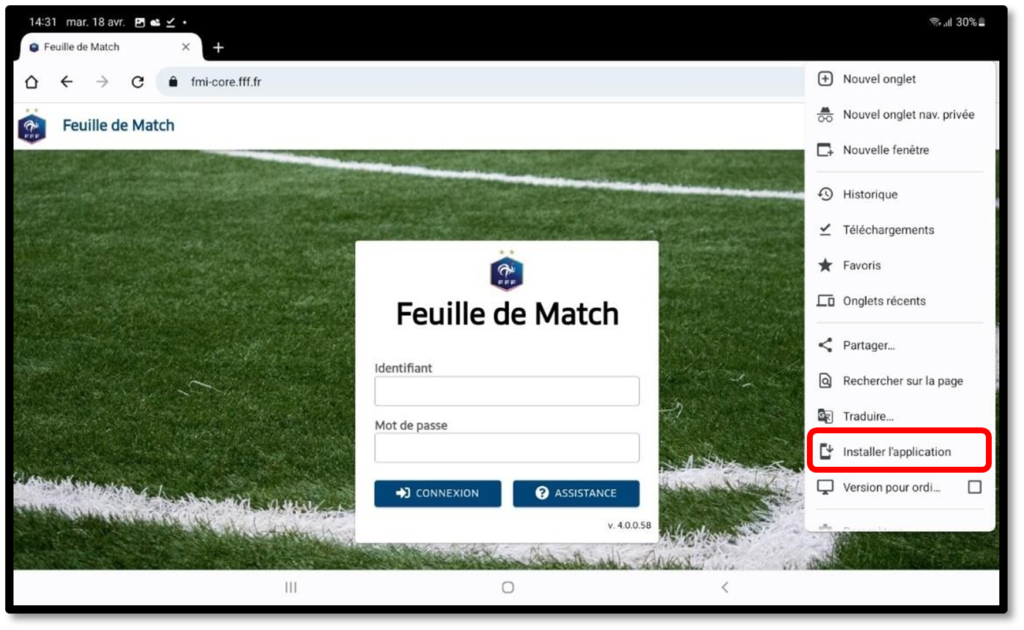
Sur la tablette, ouvrir Chrome (Android) ou Safari (iPad). Saisir l’adresse fmi-core.fff.fr et valider. La page d’accueil de la webapp FMI s’affiche.
Étape 2 – Ajouter la webapp à l’écran d’accueil
Sur Android/Chrome : appuyer sur les trois points en haut à droite, puis sélectionner « Ajouter à l’écran d’accueil ». Confirmer l’ajout.
Sur iPad/Safari : appuyer sur l’icône de partage (carré avec flèche), puis « Sur l’écran d’accueil ». Confirmer.
L’icône FMI apparaît désormais sur l’écran d’accueil de la tablette.
Étape 3 – Se connecter et synchroniser
Ouvrir l’application depuis l’écran d’accueil. Saisir les identifiants FMI. Récupérer et préparer les rencontres depuis fmi.fff.fr avant le match. La tablette est prête pour le jour de match.
Mise à jour depuis une ancienne version
Si la tablette dispose encore de la version 3.9 ou 4.0.10, la procédure de mise à jour suit un ordre précis :
Désinstaller l’ancienne webapp FMI (maintenir l’icône sur l’écran d’accueil, puis supprimer).
Vider le cache du navigateur (Chrome : Paramètres > Confidentialité > Effacer les données de navigation).
Retourner sur fmi-core.fff.fr et réinstaller la version 5 selon les étapes décrites ci-dessus.
Ne pas vider le cache avant désinstallation est la cause la plus fréquente d’échec lors du passage à la FMI version 5.
Problèmes fréquents et solutions
L’application ne se lance pas
Si l’icône FMI ne répond pas ou affiche un écran blanc :
Fermer toutes les applications ouvertes en arrière-plan.
Éteindre puis rallumer la tablette.
Ouvrir directement fmi-core.fff.fr depuis Chrome ou Safari (sans passer par l’icône d’écran d’accueil) pour vérifier si la webapp est accessible.
Si le problème persiste, désinstaller la webapp et la réinstaller depuis fmi-core.fff.fr.
Un écran bleu fixe au lancement indique souvent un conflit avec une ancienne version non désinstallée correctement.
Erreur de connexion à fmi-core.fff.fr
Les causes les plus courantes d’une erreur de connexion :
Identifiant ou mot de passe incorrect : vous pouvez réinitialiser votre mot de passe FMI en vous rendant sur https://footclubs.fff.fr et en cliquant sur « mot de passe oublié ».
Compte désactivé ou non autorisé : contacter votre correspondant Footclubs pour vérifier les droits d’accès.
Connexion internet instable : tester la connexion Wi-Fi ou basculer sur les données mobiles pour l’installation.
Cache navigateur non vidé après désinstallation d’une ancienne version.
En cas d’impossibilité de connexion le jour du match, utiliser une feuille de match papier conformément aux règlements de votre district.
FMI FFF sur Android et APK – ce qu’il faut savoir
La question revient fréquemment : existe-t-il un fichier APK FMI FFF à télécharger directement ?
La réponse est non. La FMI FFF n’est pas distribuée sous forme d’APK Android. Il n’existe pas de fichier .apk officiel à installer manuellement sur la tablette. Toute source proposant un fichier APK FMI est non officielle et potentiellement dangereuse.
Pour télécharger la FMI FFF sur Android, la seule procédure valide consiste à :
Ouvrir Chrome sur la tablette Android.
Accéder à fmi-core.fff.fr.
Ajouter la webapp à l’écran d’accueil via le menu de Chrome.
Cette méthode vaut pour toutes les tablettes Android, qu’il s’agisse de Samsung, Lenovo, ou d’autres marques. Pour les tablettes Huawei sans services Google, une procédure adaptée est disponible auprès des districts (installation via Huawei Browser ou AppGallery selon les versions).
La webapp FMI télécharger via cette méthode se comporte comme une application native une fois ajoutée à l’écran d’accueil : elle s’ouvre en plein écran, sans barre d’adresse, et fonctionne en mode hors-ligne pour les données déjà synchronisées.
Questions fréquentes (FAQ)
Quelle est la dernière version de la FMI ?
La version actuelle est la v.5.0.19. Elle est accessible et installable depuis fmi-core.fff.fr. Les versions 3.9 et 4.0.10 sont obsolètes et ne permettent plus de saisir les feuilles de match en compétition officielle depuis le 31 mars 2026.
Comment télécharger la FMI sur Android ?
Ouvrir Chrome sur la tablette Android, accéder à fmi-core.fff.fr, puis utiliser le menu « Ajouter à l’écran d’accueil ». Il n’existe pas de fichier APK FMI FFF à télécharger : l’installation se fait exclusivement via le navigateur.
La FMI fonctionne-t-elle sans internet ?
Partiellement. La synchronisation des rencontres et la transmission de la feuille de match signée nécessitent une connexion internet (Wi-Fi ou données mobiles). En revanche, une fois les données synchronisées avant le match, la saisie des événements (buts, cartons, remplacements) peut se faire hors connexion. La transmission finale requiert une connexion active.
Peut-on utiliser la FMI sur smartphone ?
Non. La FMI est conçue et optimisée pour une utilisation sur tablette (format 10.4 pouces ou plus).
Sources utiles
fmi-core.fff.fr – Site officiel d’installation de la webapp FMI FFF
fmi.fff.fr – Espace de préparation et de gestion des feuilles de match
fmi.fff.fr/assistance – Documentation et guides utilisateurs FFF
footamateur.ouest-france.fr – Actualité : obligation d’utiliser la FMI v5 à partir du 31 mars 2026
Cet article vous a été utile ? Partagez-le :

À propos de l'auteur
Julien Moreau
Journaliste Football Amateur
Julien couvre l’actualité du football amateur, de la vie associative et des compétitions locales. Il partage des conseils, des analyses et les dernières informations utiles aux clubs, dirigeants, éducateurs et bénévoles.
Continuez votre lecture
D'autres articles dans la même catégorie.
Comment créer un utilisateur FMI ?
Pour pouvoir préparer et utiliser la Feuille de Match Informatisée (FMI), un dirigeant ou un éducateur doit disposer d’un compte Footclubs disposant des habilitations nécessaires.
Quelle tablette choisir pour la FMI FFF ?
Découvrez les 3 tablettes Android recommandées pour la FMI FFF, avec tableau comparatif, critères officiels FFF et FAQ pratique pour les clubs amateurs.
FMI FFF : guide complet pour installer et utiliser la Feuille de Match Informatisée en 2026
Découvrez comment télécharger, installer et utiliser la FMI FFF version 5 pour préparer, gérer et transmettre une feuille de match informatisée.
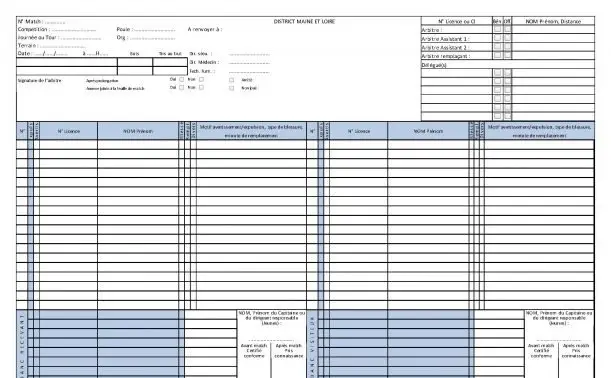
Feuille de match papier vierge FFF
Télécharger un exemplaire d’une feuille de match papier vierge en PDF Vous n’avez pas la possibilité d’utiliser une feuille de match informatisée ? Téléchargez dès maintenant une feuille de match papier vierge à imprimer pour éviter une amende financière !Téléchargez un exemplaire vierge valable pour l’ensemble des Ligues & Districts en cliquant sur le bouton […]
FMI FFF version 3.9 : plus disponible, installez la version 5 (2026)
La FMI FFF 3.9 n’est plus disponible ni utilisable depuis le 31 mars 2026. Voici comment passer à la FMI version 5, obligatoire pour vos feuilles de match.