Comment personnaliser le montant des cotisations sur Footclubs ?
Publié le · Mis à jour le · 9 min de lecture
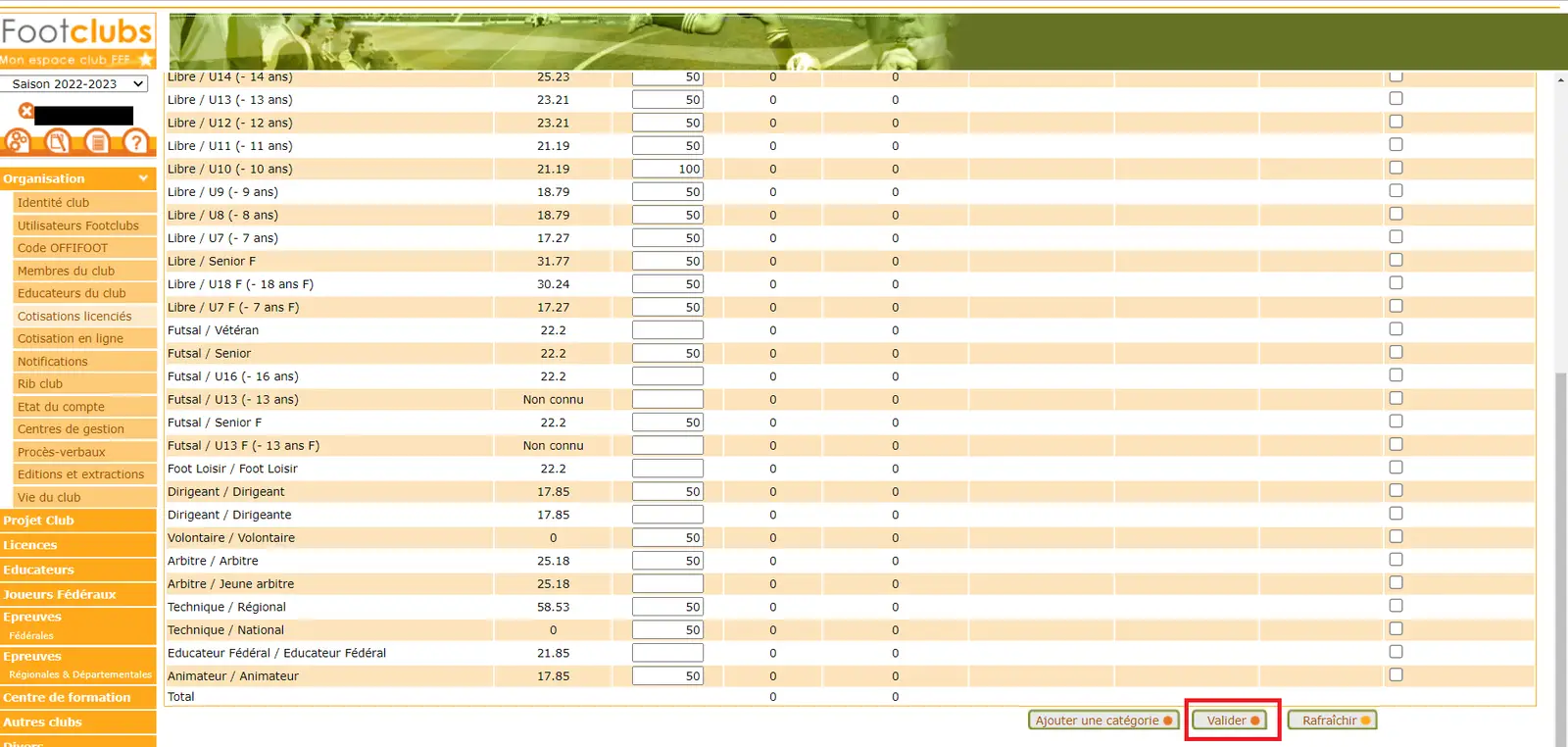
Tarif famille, geste pour un bénévole, cotisation offerte à un éducateur ou remise de début de saison : avec la cotisation en ligne de Footclubs, vous pouvez adapter le montant payé par chaque licencié. Dans ce tutoriel, vous apprendrez à personnaliser le montant des cotisations lors d’un renouvellement et lors d’une nouvelle demande de licence, et à choisir la bonne option selon votre situation.
Ce que vous allez apprendre dans ce tutoriel
- D’où vient le montant proposé par défaut au licencié.
- La différence entre un montant figé et un montant variable.
- Les 4 options disponibles lors d’un renouvellement.
- Les 3 options disponibles lors d’une nouvelle demande de licence.
- Quelle option choisir selon votre cas.
Avant de commencer : les prérequis
Pour personnaliser une cotisation, deux conditions doivent être réunies :
- le service Cotisation en ligne est activé pour votre club ;
- les tarifs sont paramétrés dans la rubrique « Cotisation licencié » (un montant par catégorie).
Si ce n’est pas encore le cas, suivez d’abord notre tutoriel Cotisation en ligne : l’outil FFF pour le paiement des licences.
Le principe à comprendre : montant figé ou montant variable
Lorsque vous renouvelez une licence ou créez une nouvelle demande, Footclubs récupère et affiche automatiquement le tarif enregistré dans la rubrique « Cotisation licencié » pour la catégorie concernée.
Ce que vous faites de ce montant détermine son comportement :
- Le champ contient un montant au moment où vous validez (celui affiché, un montant modifié ou 0) : ce montant est figé. Si vous changez ensuite vos tarifs dans « Cotisation licencié », cela n’aura aucun effet sur ce licencié.
- Le champ est vide au moment où vous validez (possible uniquement lors d’un renouvellement) : le montant est variable. Le licencié paiera le tarif en vigueur dans « Cotisation licencié » au moment où il complète son formulaire.
Dans la suite de ce tutoriel, nous prendrons un exemple simple : le tarif de la catégorie est fixé à 100 € dans la rubrique « Cotisation licencié ».
Personnaliser la cotisation lors d’un renouvellement : 4 options
Lors d’un renouvellement, le montant s’affiche dans la colonne « Prix appliqué ». Pour la démarche complète de renouvellement, consultez notre guide complet pour faire une licence FFF.
Option 1 : le montant fixe garanti
Ce que vous faites : vous laissez le montant affiché tel quel (100 €) et vous validez le renouvellement.
Résultat : le licencié se verra proposer de payer 100 €, même si vous modifiez plus tard le tarif dans la rubrique « Cotisation licencié ».
Quand l’utiliser ? Lorsque vos tarifs sont définitifs et que vous voulez garantir le montant au licencié.
Option 2 : la remise garantie
Ce que vous faites : vous remplacez le montant affiché par celui de votre choix, par exemple 50 €, puis vous validez.
Résultat : le licencié se verra proposer de payer 50 €, quelles que soient les modifications apportées ensuite dans « Cotisation licencié ».
Quand l’utiliser ? Pour un tarif famille, une réduction accordée à un bénévole, un cas social ou toute remise individuelle.
Option 3 : la cotisation offerte
Ce que vous faites : vous remplacez le montant affiché par 0, puis vous validez.
Résultat : la cotisation en ligne est offerte. Aucun paiement en ligne ne sera proposé au licencié.
Quand l’utiliser ? Pour un éducateur, un dirigeant ou un arbitre dont le club prend la licence en charge, ou lorsque le licencié règle sa cotisation autrement.
⚠️ Pensez-y : indiquez-le dans la fiche du licencié pour votre suivi comptable. Sans cette note, il sera difficile de savoir plus tard pourquoi aucun paiement n’a été enregistré.
Option 4 : le montant variable
Ce que vous faites : vous videz le champ (aucun montant), puis vous validez.
Résultat : le montant proposé au licencié suivra le tarif enregistré dans la rubrique « Cotisation licencié » au moment où il remplit son formulaire.
Exemple concret :
- Jour J : vous validez le renouvellement avec le champ vide. Le tarif en vigueur est de 100 €.
- J+2 : vous modifiez le tarif dans « Cotisation licencié ».
- J+3 : le licencié complète son formulaire. C’est le nouveau tarif qui lui est proposé.
Quand l’utiliser ? C’est l’option idéale pour les remises de début de saison : vous appliquez un tarif réduit pendant une période, puis vous remontez le tarif dans « Cotisation licencié ». Les licenciés retardataires paieront automatiquement le tarif normal. Découvrez la méthode complète dans notre cas pratique : remise de début de saison.
Bon à savoir : cette option n’existe que pour les renouvellements.
Personnaliser la cotisation lors d’une nouvelle demande : 3 options
Lors d’une nouvelle demande de licence, le champ « Montant de la cotisation » se trouve en bas du formulaire. Le tarif de la rubrique « Cotisation licencié » s’affiche après la saisie de la date de naissance : c’est elle qui permet à Footclubs de déterminer la catégorie du licencié.
Pour la démarche complète, consultez notre tutoriel Comment créer une licence FFF sur Footclubs ?
Option 1 : le montant fixe garanti
Ce que vous faites : une fois la date de naissance saisie, vous laissez le montant affiché (100 €) et vous validez la demande.
Résultat : le licencié se verra proposer de payer 100 €, même si vous modifiez ensuite vos tarifs dans « Cotisation licencié ».
Option 2 : la remise garantie
Ce que vous faites : une fois la date de naissance saisie, vous remplacez le montant affiché par celui de votre choix, puis vous validez.
Résultat : ce nouveau montant sera proposé au licencié, quelles que soient les modifications apportées ensuite dans « Cotisation licencié ».
⚠️ Attention : le montant minimum pour que le paiement en ligne soit proposé est de 1 €.
Option 3 : la cotisation offerte
Ce que vous faites : une fois la date de naissance saisie, vous remplacez le montant affiché par 0, puis vous validez.
Résultat : la cotisation en ligne est offerte, aucun paiement en ligne ne sera proposé au licencié.
⚠️ Pensez-y : notez-le dans la fiche du licencié pour votre suivi comptable.
Tableau récapitulatif : quelle option choisir ?
| Votre besoin | Ce que vous saisissez | Montant proposé au licencié | Renouvellement | Nouvelle demande |
|---|---|---|---|---|
| Appliquer le tarif normal et le garantir | Le montant affiché, sans le modifier | Le montant affiché, figé | ✅ | ✅ |
| Accorder une réduction individuelle | Un autre montant | Le montant saisi, figé | ✅ | ✅ (1 € minimum) |
| Offrir la cotisation | 0 | Aucun paiement en ligne | ✅ | ✅ |
| Suivre l’évolution de vos tarifs (remise de début de saison) | Champ vide | Le tarif en vigueur quand le licencié remplit son formulaire | ✅ | ❌ |
Cas pratique : mettre en place une remise de début de saison pour les renouvellements
De nombreux clubs proposent une remise de début de saison pour inciter leurs licenciés à renouveler leur licence avant une date limite. Avec le montant variable (option 4 du renouvellement), Footclubs applique automatiquement le bon tarif selon la date à laquelle le licencié complète son formulaire.
Notre exemple : le club propose un tarif réduit de 100 € pour les renouvellements effectués avant le 15 juillet. Après cette date, le tarif normal de 200 € s’applique.
Étape 1 : paramétrer le tarif promotionnel
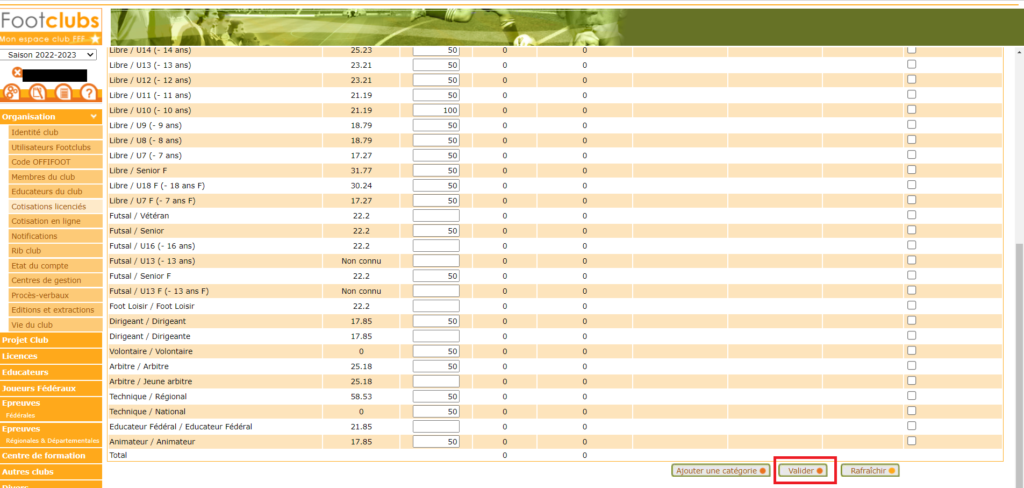
- Dans Footclubs, allez dans le menu « Organisation » > « Cotisations licenciés ».
- Vérifiez que le montant de chaque catégorie correspond bien au tarif promotionnel (100 € dans notre exemple).
- Si vous avez fait des modifications, cliquez sur « Valider ».
Étape 2 : renouveler les licences avec un montant vide
- Allez dans le menu « Licences » > « Renouvellement ».
- Cochez la case « Dématérialisation » pour effectuer des renouvellements dématérialisés.
- Laissez vides les champs de la colonne « Prix club ».
- Cliquez sur « Valider ».
⚠️ C’est l’étape clé : si un montant est renseigné dans la colonne, il est figé et la fin de la promotion ne s’appliquera pas à ce licencié. Revoyez le fonctionnement du montant variable si besoin.
Étape 3 : passer au tarif normal le 15 juillet
Le 15 juillet, la promotion est terminée : mettez à jour vos tarifs.
- Retournez dans « Organisation » > « Cotisations licenciés ».
- Remplacez le tarif promotionnel par le tarif normal (200 € dans notre exemple).
- Cliquez sur « Valider ».
Notre conseil : notez la date de fin de la promotion dans votre agenda pour ne pas oublier cette étape.
Le résultat
Le nouveau montant s’applique à tous les licenciés renouvelés avec un montant vide qui n’ont pas encore transmis leur formulaire :
- les licenciés qui ont transmis leur formulaire avant le 15 juillet ont pu payer 100 € ;
- ceux qui le transmettent après le 15 juillet se voient proposer 200 €.
Les erreurs fréquentes à éviter
- Croire qu’un changement de tarif s’applique à tous les licenciés : modifier la rubrique « Cotisation licencié » n’a aucun effet sur les demandes validées avec un montant renseigné.
- Laisser le montant affiché lors d’une remise de début de saison : pour que le tarif suive vos changements, le champ doit être vide au moment du renouvellement.
- Saisir un montant entre 0 et 1 € pour une nouvelle demande : le minimum est de 1 €. Pour offrir la cotisation, saisissez 0.
- Offrir une cotisation sans le noter dans la fiche du licencié : votre trésorier ne pourra pas rapprocher les comptes.
FAQ : personnaliser le montant des cotisations sur Footclubs
Comment appliquer une réduction à un seul licencié ?
Lors du renouvellement (colonne « Prix appliqué ») ou de la nouvelle demande (champ « Montant de la cotisation »), remplacez le montant affiché par le montant réduit, puis validez. Ce montant est garanti au licencié.
Comment offrir la cotisation à un licencié ?
Saisissez 0 dans le champ du montant avant de valider. Aucun paiement en ligne ne sera proposé au licencié. Pensez à le noter dans sa fiche pour votre suivi comptable.
Si je modifie mes tarifs, les licenciés déjà renouvelés sont-ils concernés ?
Uniquement ceux dont le renouvellement a été validé avec un champ vide (montant variable). Pour tous les autres, le montant validé est figé.
Pourquoi le montant n’apparaît-il pas dans le formulaire de nouvelle demande ?
Le montant s’affiche après la saisie de la date de naissance, qui permet de déterminer la catégorie du licencié. Vérifiez aussi que le service Cotisation en ligne est activé et que le tarif de la catégorie est renseigné dans « Cotisation licencié ».
Quel est le montant minimum d’une cotisation en ligne ?
Pour une nouvelle demande, le montant minimum pour que le paiement en ligne soit proposé est de 1 €. En dessous, saisissez 0 pour offrir la cotisation.
En résumé
- Footclubs propose par défaut le tarif de la rubrique « Cotisation licencié ».
- Un montant renseigné est figé : montant affiché, montant réduit ou 0 (cotisation offerte).
- Un champ vide rend le montant variable, uniquement pour les renouvellements : idéal pour les remises de début de saison.
- Pour une nouvelle demande, le montant s’affiche après la date de naissance et doit être d’au moins 1 € (ou 0 pour l’offrir).
PortailFoot.fr accompagne les dirigeants, secrétaires et bénévoles des clubs amateurs dans leurs démarches administratives grâce à des tutoriels simples et pratiques sur Footclubs et les outils de la FFF.
Cet article vous a été utile ? Partagez-le :

À propos de l'auteur
Julien Moreau
Journaliste Football Amateur
Julien couvre l’actualité du football amateur, de la vie associative et des compétitions locales. Il partage des conseils, des analyses et les dernières informations utiles aux clubs, dirigeants, éducateurs et bénévoles.
Continuez votre lecture
D'autres articles dans la même catégorie.

Footclubs : la double authentification devient obligatoire dès octobre 2026
La double authentification arrive sur Footclubs dès le 26 octobre 2026. Découvrez comment activer le MFA et éviter le blocage de votre compte.

Toutes Foot 2026-2027 : comment inscrire son club et participer ?
Toutes Foot 2026-2027 : découvrez comment inscrire votre club sur Footclubs, les dates limites, les actions à réaliser et les récompenses FFF.
Tournois : la FFF lance un nouvel outil pour organiser les tournois de football
La FFF lance l’outil Tournois sur Footclubs. Découvrez comment créer un tournoi de football, gérer les inscriptions et inscrire votre club.
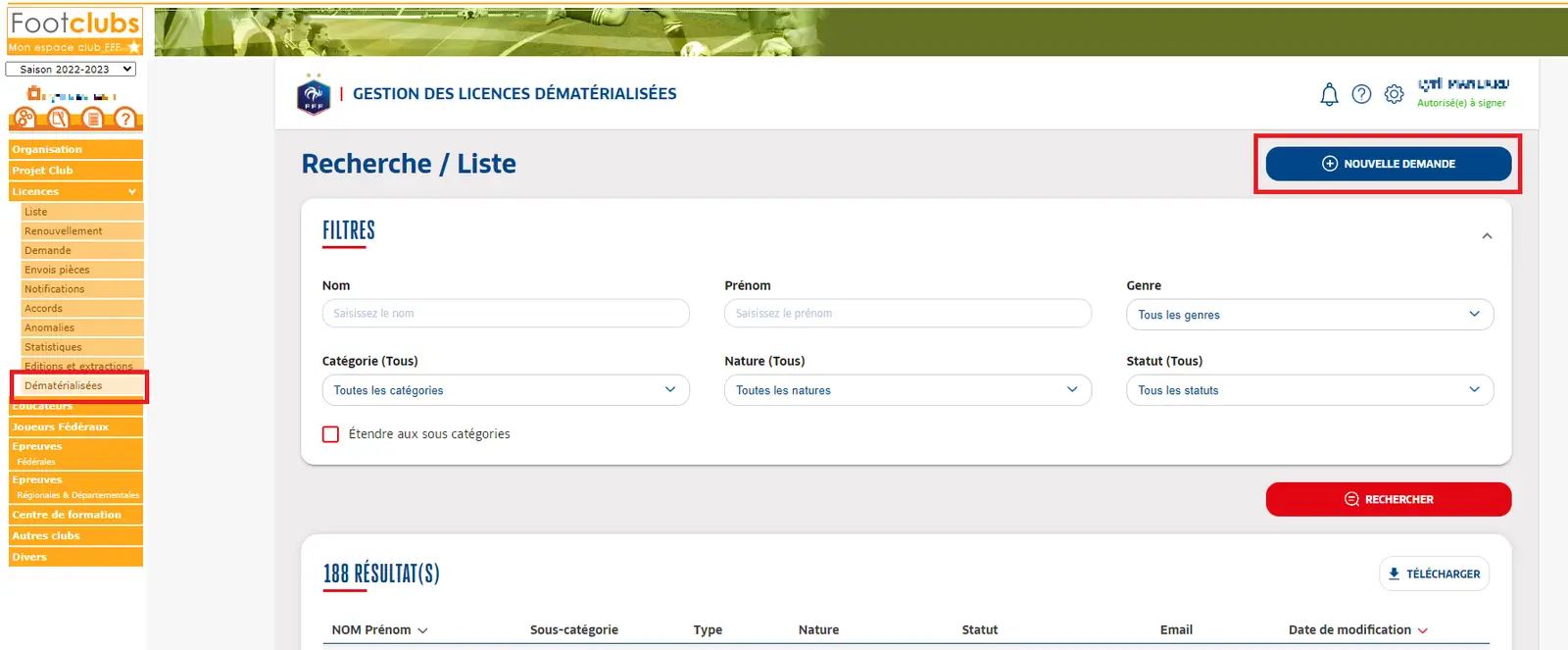
Comment créer une licence FFF sur Footclubs ? Le tutoriel pas à pas
Comment créer une licence FFF sur Footclubs ? Suivez notre tutoriel pas à pas pour faire une nouvelle demande de licence joueur, dirigeant, arbitre ou éducateur.
Comment accepter ou refuser une demande de modification de match sur Footclubs ?
Comment accepter ou refuser une demande de modification de match sur Footclubs ? Découvrez le tutoriel, les délais et les étapes de validation.
Comment modifier la date, l’heure ou le terrain d’un match sur Footclubs ?
Découvrez comment modifier la date, l’heure ou le terrain d’un match sur Footclubs. Tutoriel étape par étape pour les dirigeants de clubs.