Comment créer une licence FFF sur Footclubs ? Le tutoriel pas à pas
Publié le · Mis à jour le · 7 min de lecture
Un nouveau joueur rejoint votre club, un parent devient dirigeant ou un bénévole souhaite s’engager ? Pour l’inscrire, il faut créer sa licence FFF depuis Footclubs grâce à la licence dématérialisée. Dans ce tutoriel pas à pas, vous apprendrez à initier une nouvelle demande de licence pour un joueur, un dirigeant, un volontaire, un arbitre ou un éducateur, en moins de cinq minutes.
Ce que vous allez apprendre dans ce tutoriel
À la fin de ce guide, vous saurez :
- Quelles informations réunir avant de créer une licence FFF.
- Où trouver la gestion des licences dématérialisées dans Footclubs.
- Comment choisir le bon type de licence et remplir le formulaire sans erreur.
- Comment fixer le montant de la cotisation si votre club utilise le paiement en ligne.
- Où retrouver la demande une fois créée.
À qui s’adresse ce tutoriel ? Aux secrétaires, présidents et dirigeants de club qui disposent d’un compte Footclubs avec les droits de gestion des licences.
Nouvelle demande ou renouvellement : quand utiliser ce tutoriel ?
Avant de commencer, assurez-vous d’être dans le bon cas de figure :
- Nouvelle demande : la personne n’était pas licenciée dans votre club la saison précédente (nouveau joueur, nouveau dirigeant, nouvel éducateur…). C’est l’objet de ce tutoriel.
- Renouvellement : la personne était déjà licenciée chez vous la saison passée. Dans ce cas, passez plutôt par le menu « Renouvellement », détaillé dans notre guide complet pour faire une licence FFF.
La nouvelle demande dématérialisée concerne cinq types de licences : Joueur(se), Dirigeant(e), Volontaire, Arbitre et Éducateur(rice).
Avant de commencer : les informations à réunir
Le bon réflexe : rassemblez toutes les informations avant d’ouvrir Footclubs. Vous éviterez ainsi d’interrompre la saisie ou de créer un dossier incomplet.
Pour chaque futur licencié, munissez-vous de :
- ☐ son nom et son prénom ;
- ☐ sa date de naissance ;
- ☐ sa ville de naissance ;
- ☐ son pays de naissance ;
- ☐ sa nationalité ;
- ☐ pour un joueur : le type de pratique souhaité (Libre, Futsal ou Foot Loisir) ;
- ☐ si votre club utilise la cotisation en ligne : le montant de la cotisation à appliquer.
Notre conseil : recopiez l’orthographe exacte figurant sur la pièce d’identité (accents, noms composés, traits d’union). Une erreur à ce stade peut ralentir le contrôle du dossier par la Ligue ou le District.
Étape 1 : ouvrir la gestion des licences dématérialisées
Connectez-vous à Footclubs avec vos identifiants habituels, puis :
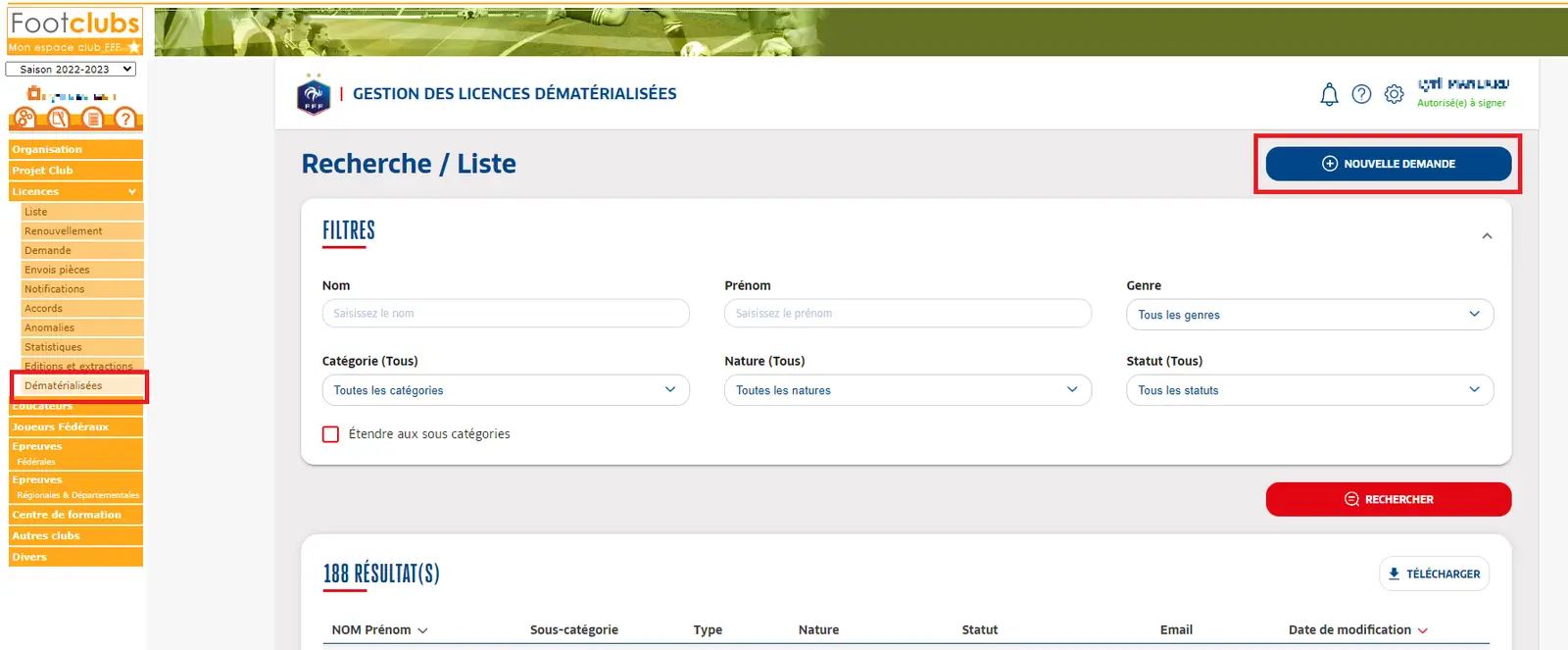
- Dans le menu de gauche, cliquez sur « Licences ».
- Sélectionnez la rubrique « Dématérialisées ».
- La page « Gestion des licences dématérialisées » s’ouvre. Cliquez sur le bouton « Nouvelle demande (+) », situé en haut à droite.
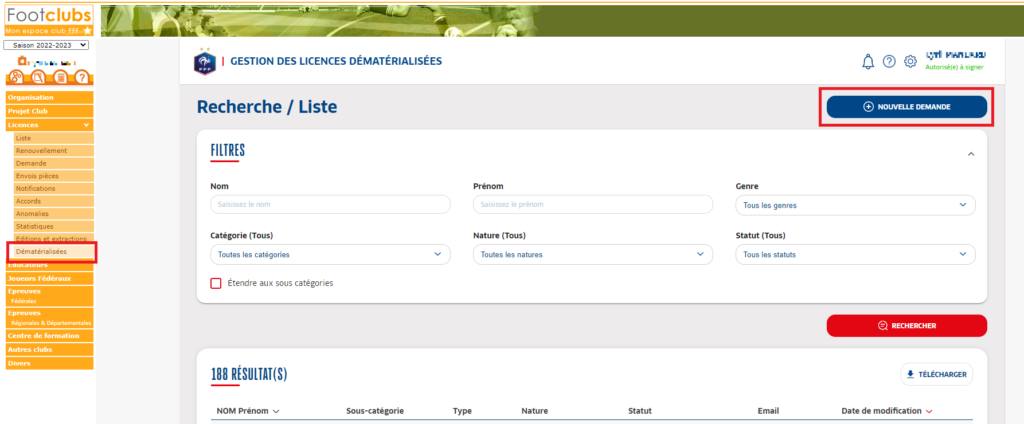
Bon à savoir : vérifiez que la bonne saison est sélectionnée dans la liste déroulante en haut à gauche de Footclubs avant de créer la demande.
Étape 2 : choisir le type de licence
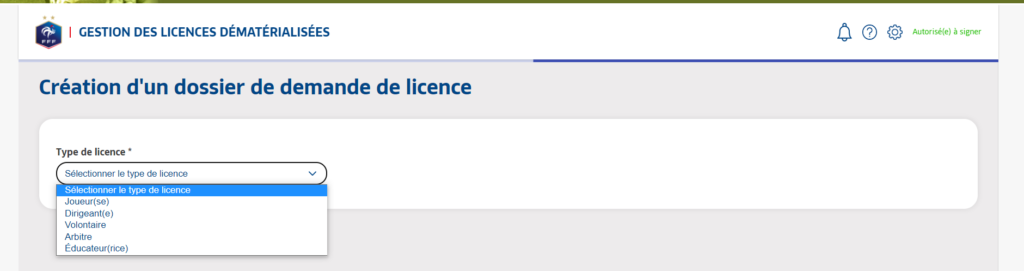
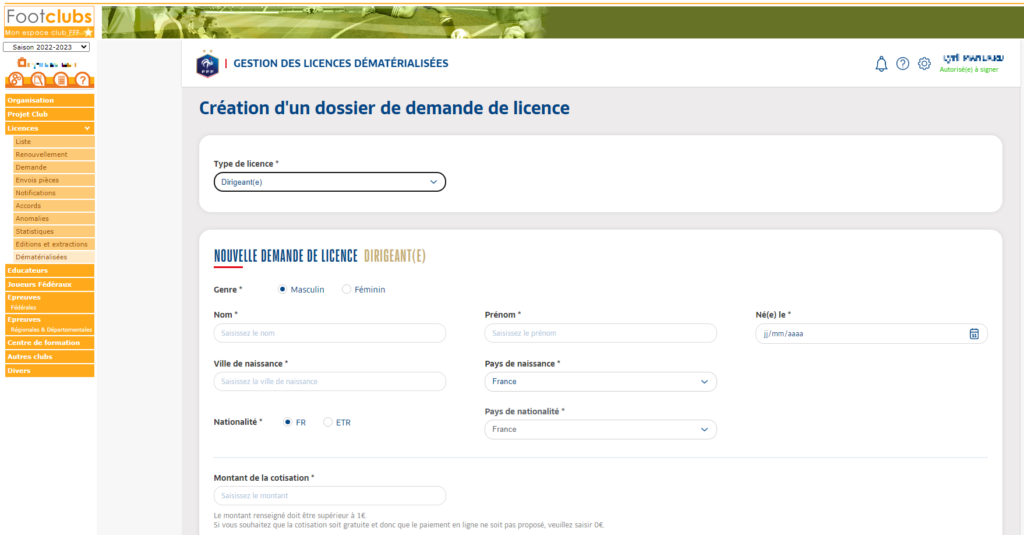
L’écran « Création d’un dossier de demande de licence » s’affiche. Dans le champ « Type de licence », ouvrez la liste déroulante et choisissez la licence correspondant au rôle de la personne :
- Joueur(se) : pour pratiquer le football en compétition ou en loisir ;
- Dirigeant(e) : pour les membres qui participent à la vie et à l’administration du club ;
- Volontaire : pour les bénévoles qui apportent leur aide ponctuellement ;
- Arbitre : pour les arbitres rattachés au club ;
- Éducateur(rice) : pour l’encadrement technique des équipes.
Étape 3 : pour une licence joueur, sélectionner le type de pratique
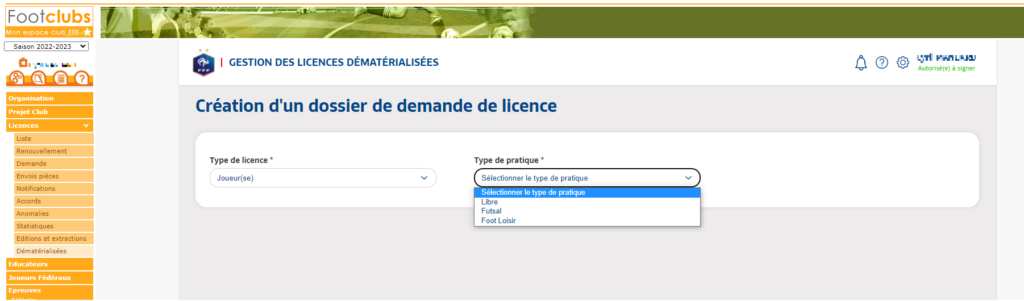
Si vous avez choisi Joueur(se), un champ supplémentaire apparaît : « Type de pratique ». Sélectionnez la pratique du futur licencié :
- Libre : la pratique classique du football sur terrain extérieur ;
- Futsal : le football en salle ;
- Foot Loisir : une pratique hors compétition officielle.
Pour les autres types de licence (dirigeant, volontaire, arbitre, éducateur), cette étape n’existe pas : passez directement à la suivante.
Étape 4 : saisir les informations du futur licencié
Le formulaire « Nouvelle demande de licence » s’affiche. Remplissez les champs marqués d’un astérisque (*), qui sont obligatoires :
- Genre : Masculin ou Féminin ;
- Nom et Prénom ;
- Né(e) le : la date de naissance au format jj/mm/aaaa ;
- Ville de naissance ;
- Pays de naissance : France par défaut, à modifier si besoin ;
- Nationalité : FR (française) ou ETR (étrangère), puis le pays de nationalité.
Personnaliser le montant de la cotisation
Si le service Cotisation en ligne est activé pour votre club, le champ « Montant de la cotisation » apparaît en bas du formulaire. Vous pouvez y adapter le montant pour ce licencié (tarif famille, réduction, etc.). Pour découvrir toutes les options, consultez notre tutoriel Comment personnaliser le montant des cotisations ?
- Le montant saisi doit être supérieur à 1 €.
- Pour une cotisation gratuite, saisissez 0 € : le paiement en ligne ne sera alors pas proposé au licencié.
Exemple : votre cotisation senior est de 150 €, mais vous accordez 20 € de réduction au deuxième enfant d’une même famille. Saisissez simplement 130 € dans ce champ pour le licencié concerné.
Étape 5 : valider la demande
Relisez une dernière fois les informations saisies, puis cliquez sur le bouton « Valider ».
✅ Votre demande est créée. Elle apparaît désormais dans le tableau de suivi des demandes dématérialisées (menu Licences > Dématérialisées). Vous pouvez la retrouver à tout moment grâce aux filtres Nom, Prénom, Catégorie, Nature ou Statut.
Pour comprendre les différents statuts d’une demande et suivre son avancement jusqu’à la validation, consultez notre guide complet de la licence FFF.
Les erreurs fréquentes à éviter
- Créer une nouvelle demande pour un licencié de la saison précédente : utilisez le renouvellement à la place.
- Se tromper de type de licence : un éducateur qui encadre une équipe ne doit pas être enregistré comme simple dirigeant, par exemple.
- Laisser « France » par défaut dans le pays de naissance ou de nationalité alors que la personne est née ou de nationalité à l’étranger.
- Inverser le jour et le mois dans la date de naissance.
- Oublier d’ajuster la cotisation lorsqu’une réduction a été promise au licencié.
FAQ : créer une licence FFF sur Footclubs
Quelles informations faut-il pour créer une licence FFF ?
Il faut le nom, le prénom, le genre, la date de naissance, la ville et le pays de naissance ainsi que la nationalité du futur licencié. Pour une licence joueur, le type de pratique (Libre, Futsal ou Foot Loisir) est également demandé.
Où créer une nouvelle demande de licence dans Footclubs ?
Dans le menu « Licences », rubrique « Dématérialisées », puis en cliquant sur le bouton « Nouvelle demande (+) » en haut à droite de la page.
Quels types de licences peut-on créer en dématérialisé ?
Cinq types de licences sont disponibles : Joueur(se), Dirigeant(e), Volontaire, Arbitre et Éducateur(rice).
Peut-on proposer une cotisation gratuite ?
Oui. Si la cotisation en ligne est active pour votre club, saisissez 0 € dans le champ « Montant de la cotisation ». Le paiement en ligne ne sera alors pas proposé au licencié. Sinon, le montant doit être supérieur à 1 €.
Où retrouver une demande de licence après l’avoir créée ?
La demande apparaît dans le tableau de suivi des demandes dématérialisées, accessible depuis Licences > Dématérialisées. Utilisez les filtres pour la retrouver rapidement.
Que faire si le lien de demande de licence a expiré ?
Consultez notre article dédié : Licence FFF : que faire si le lien de demande en ligne a expiré ?
En résumé : créer une licence FFF en 5 étapes
- Réunissez les informations du futur licencié (identité, naissance, nationalité).
- Dans Footclubs, allez dans Licences > Dématérialisées et cliquez sur « Nouvelle demande (+) ».
- Choisissez le type de licence (et le type de pratique pour un joueur).
- Remplissez le formulaire et ajustez la cotisation si besoin.
- Cliquez sur « Valider » et suivez la demande dans le tableau de suivi.
PortailFoot.fr accompagne les dirigeants, secrétaires et bénévoles des clubs amateurs dans leurs démarches administratives grâce à des tutoriels simples et pratiques sur Footclubs et les outils de la FFF.
Cet article vous a été utile ? Partagez-le :

À propos de l'auteur
Julien Moreau
Journaliste Football Amateur
Julien couvre l’actualité du football amateur, de la vie associative et des compétitions locales. Il partage des conseils, des analyses et les dernières informations utiles aux clubs, dirigeants, éducateurs et bénévoles.
Continuez votre lecture
D'autres articles dans la même catégorie.

Footclubs : la double authentification devient obligatoire dès octobre 2026
La double authentification arrive sur Footclubs dès le 26 octobre 2026. Découvrez comment activer le MFA et éviter le blocage de votre compte.
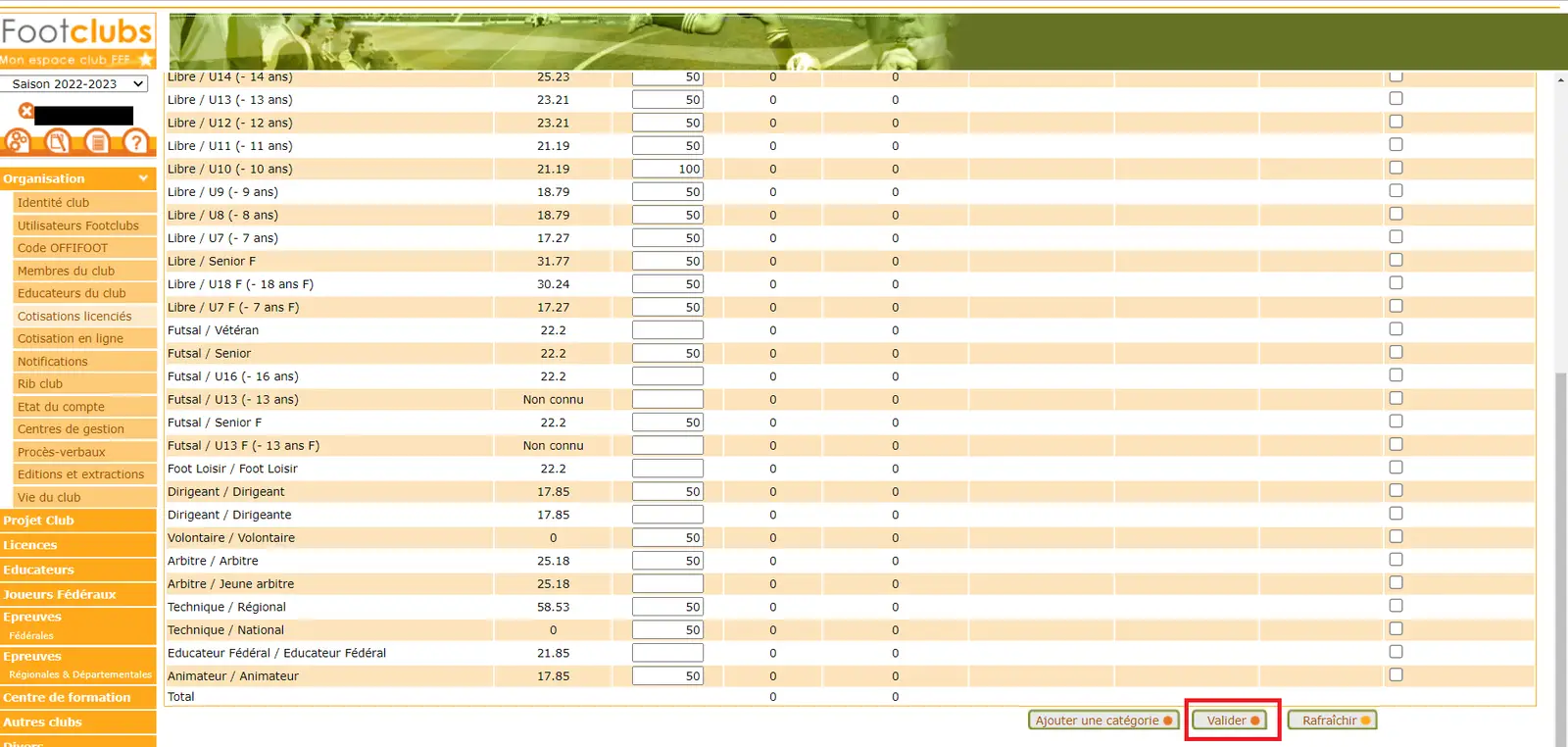
Comment personnaliser le montant des cotisations sur Footclubs ?
Comment personnaliser le montant des cotisations sur Footclubs ? Montant fixe, remise, cotisation offerte ou variable : le tutoriel pour renouvellements et nouvelles licences.

Toutes Foot 2026-2027 : comment inscrire son club et participer ?
Toutes Foot 2026-2027 : découvrez comment inscrire votre club sur Footclubs, les dates limites, les actions à réaliser et les récompenses FFF.
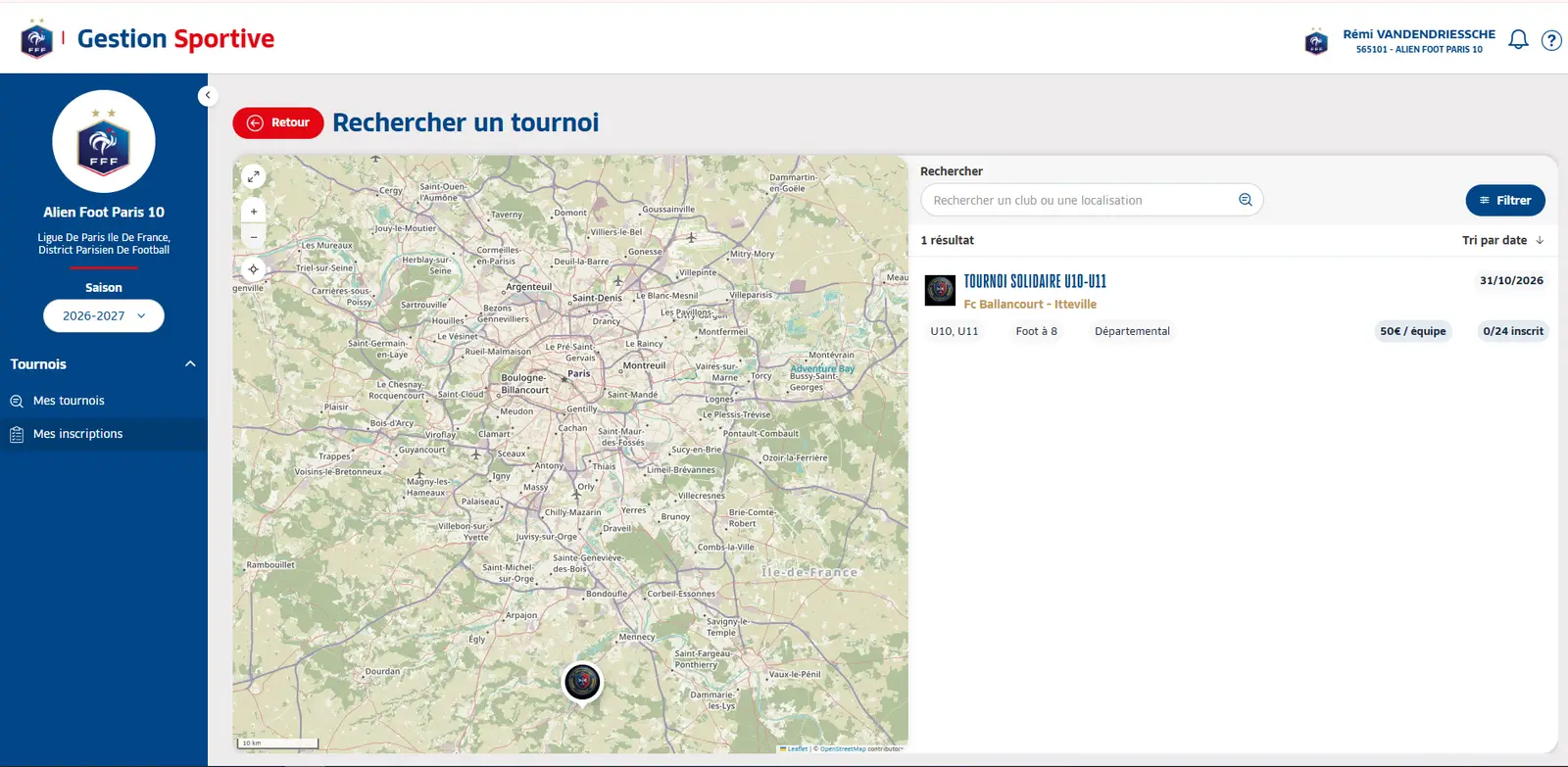
Tournois : la FFF lance un nouvel outil pour organiser les tournois de football
La FFF lance l’outil Tournois sur Footclubs. Découvrez comment créer un tournoi de football, gérer les inscriptions et inscrire votre club.
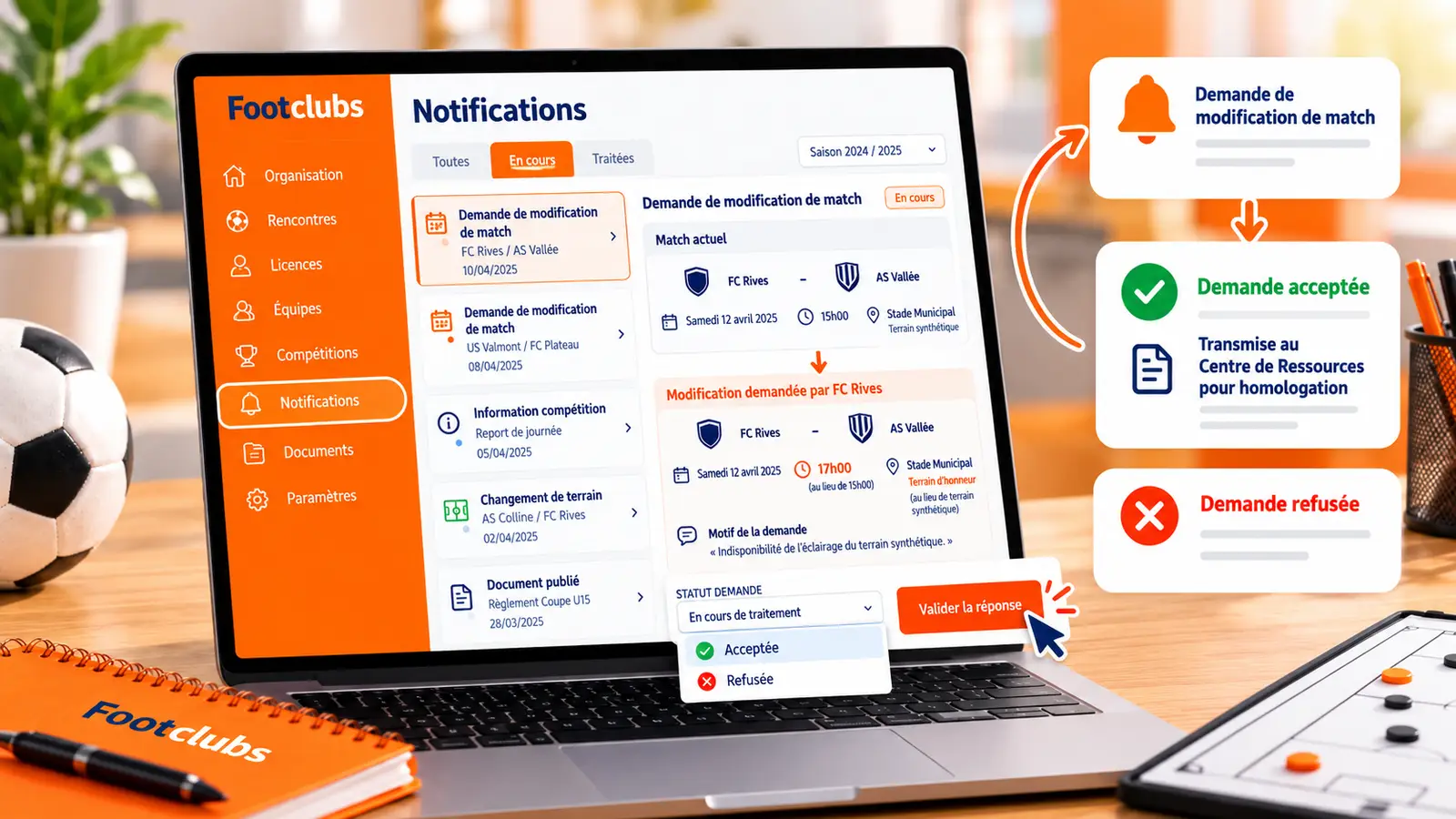
Comment accepter ou refuser une demande de modification de match sur Footclubs ?
Comment accepter ou refuser une demande de modification de match sur Footclubs ? Découvrez le tutoriel, les délais et les étapes de validation.
Comment modifier la date, l’heure ou le terrain d’un match sur Footclubs ?
Découvrez comment modifier la date, l’heure ou le terrain d’un match sur Footclubs. Tutoriel étape par étape pour les dirigeants de clubs.